Cách sử dụng BrowserScan để phát hiện dấu vân tay trình duyệt
Dù trong lĩnh vực thương mại điện tử, nền tảng mạng xã hội, đặt quảng cáo hay tiếp thị liên kết, việc vận hành đa tài khoản đã trở thành một chiến lược vận hành phổ biến. Tuy nhiên, việc thực hiện chiến lược này có thể đối mặt với một rủi ro thường bị bỏ qua, đó là rò rỉ dấu vân tay trình duyệt!
Dấu vân tay trình duyệt là các bộ thông tin duy nhất được tạo thành từ cài đặt thiết bị và trình duyệt của bạn. Nếu bạn sử dụng cùng một thiết bị và trình duyệt khi vận hành nhiều tài khoản, thì dấu vân tay trình duyệt của các tài khoản này sẽ giống hệt nhau. Điều này có thể thu hút sự chú ý của nền tảng, vì nó có thể bị coi là hành vi gian lận hoặc tạo tài khoản ảo, dẫn đến việc bị khóa tài khoản.
Ví dụ, trên các nền tảng thương mại điện tử, người bán thường tạo nhiều tài khoản để tăng mức độ hiển thị sản phẩm và doanh số. Tuy nhiên, nếu dấu vân tay trình duyệt của các tài khoản này giống nhau, chúng có thể bị nền tảng nhận diện là tài khoản rác, dẫn đến việc bị hạn chế hoặc khóa tài khoản. Tương tự, trên các nền tảng mạng xã hội, những người làm marketing cũng tạo nhiều tài khoản để quảng bá sản phẩm hoặc thương hiệu. Nếu dấu vân tay trình duyệt của các tài khoản này giống nhau, chúng có thể bị nền tảng coi là hành vi gian lận, từ đó ảnh hưởng đến kết quả marketing và doanh thu.
Trình duyệt chống phát hiện không phải là liều thuốc vạn năng
Mặc dù nhiều người dùng đã nhận thức được rủi ro của dấu vân tay trình duyệt và bắt đầu sử dụng các trình duyệt vân tay để che giấu thông tin thiết bị thực của họ, nhưng điều này không có nghĩa là tài khoản của họ hoàn toàn an toàn. Trên thực tế, do các công nghệ khác nhau được sử dụng bởi các trình duyệt vân tay khác nhau, hoặc do sử dụng không đúng cách, thông tin cá nhân vẫn có thể bị rò rỉ, hoặc một dấu vân tay trình duyệt giả có thể được tạo ra. Điều này có thể dẫn đến việc thiết bị của người dùng bị nền tảng trang web đánh dấu là nghi ngờ, hoặc nhiều tài khoản bị đánh dấu là có liên kết với nhau.
Do đó, khi sử dụng trình duyệt vân tay, người dùng cần sử dụng một công cụ để:
-
Kiểm tra xem dấu vân tay trình duyệt của họ có xác thực hay không
-
Xem liệu địa chỉ IP thực tại địa phương có bị rò rỉ hay không
-
So sánh dấu vân tay của trình duyệt vân tay với dấu vân tay trình duyệt của thiết bị thực
-
So sánh xem có nhiều sự lặp lại trong dấu vân tay trình duyệt của các tài khoản khác nhau hay không
Sau khi xác nhận tính xác thực của dấu vân tay trình duyệt, việc vận hành nhiều tài khoản rõ ràng sẽ an toàn hơn.
Sử dụng BrowserScan để phát hiện dấu vân tay trình duyệt
Bằng cách truy cập browserscan.net bằng trình duyệt vân tay hoặc bất kỳ trình duyệt nào khác, bạn có thể hiểu đầy đủ về dấu vân tay trình duyệt chỉ sau vài giây chờ đợi.
Tổng quan
Trong phần này, bạn sẽ kiểm tra tính xác thực của dấu vân tay trình duyệt, giúp bạn có cái nhìn tổng quan về dấu vân tay trình duyệt hiện tại. Các thông tin chính như sau:
-
Địa chỉ IP
-
Mã bưu điện của vị trí địa chỉ IP
-
Định vị địa lý của địa chỉ IP (Quốc gia, Vĩ độ và Kinh độ)
-
Múi giờ của vị trí địa chỉ IP
-
Nhà cung cấp dịch vụ Internet của địa chỉ IP
-
Phiên bản trình duyệt đang sử dụng
-
Hệ điều hành của thiết bị hiện tại
-
Có đang sử dụng máy chủ proxy hay không
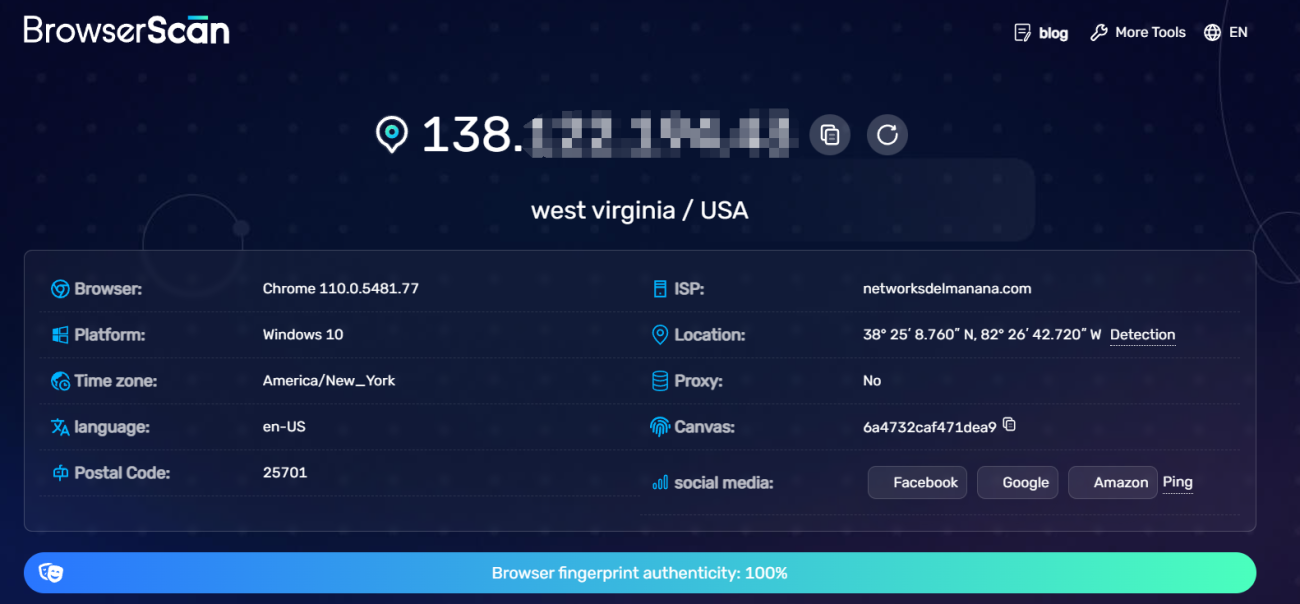
Nếu tính xác thực của dấu vân tay trình duyệt chỉ ở mức 90% hoặc thấp hơn, thì bạn cần tiếp tục xem thông tin dấu vân tay chi tiết hơn.
(Các giá trị có Chữ màu đỏ là những phần bị trừ điểm)

Địa chỉ IP
BrowserScan sẽ sử dụng WebRTC để phát hiện xem địa chỉ IP thực của bạn có bị rò rỉ hay không. Điều này là do WebRTC có thể làm rò rỉ địa chỉ IP thực của người dùng. Như trong hình, địa chỉ IP truy cập BrowserScan là từ Hoa Kỳ, nhưng WebRTC đã làm rò rỉ địa chỉ IP thực (Singapore). Trong mắt một số nền tảng, hành vi của người dùng này có thể là bất thường, đặc biệt là trên một số nền tảng mạng xã hội.
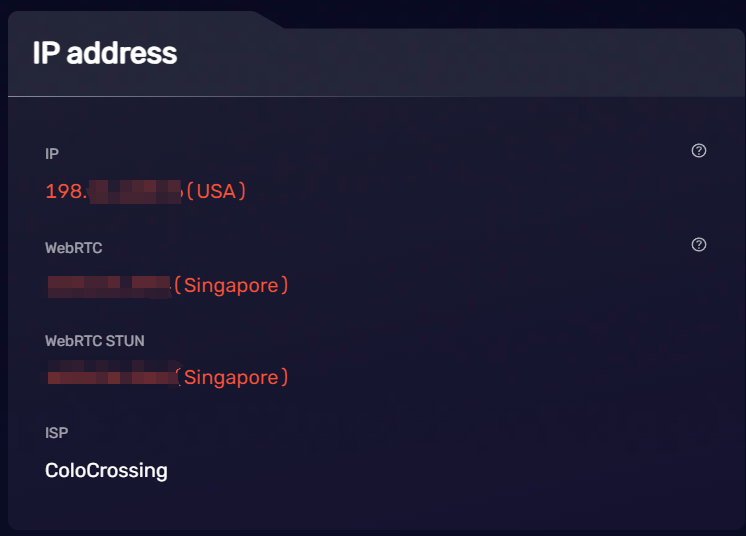
Khi bạn sử dụng trình duyệt chống phát hiện, hãy đảm bảo kiểm tra địa chỉ IP để xem WebRTC có làm rò rỉ địa chỉ IP thực của bạn hay không.
Định vị địa lý
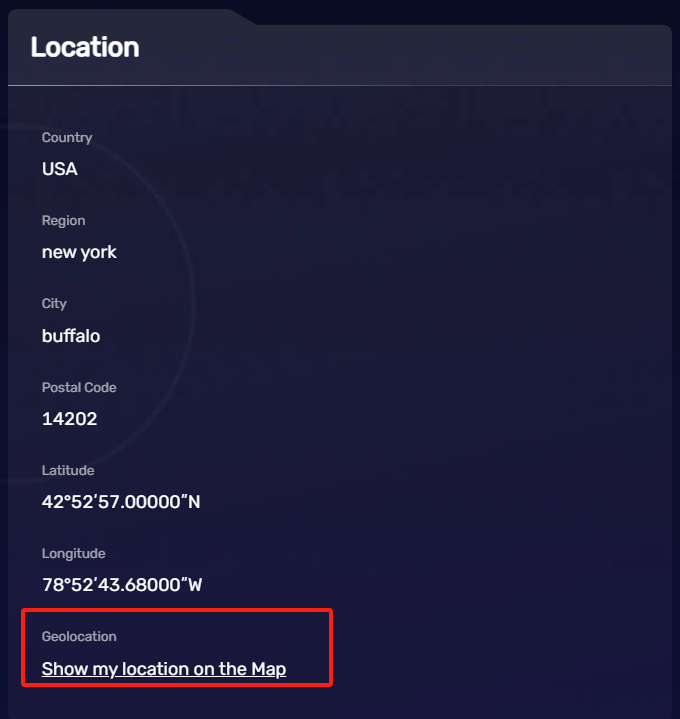
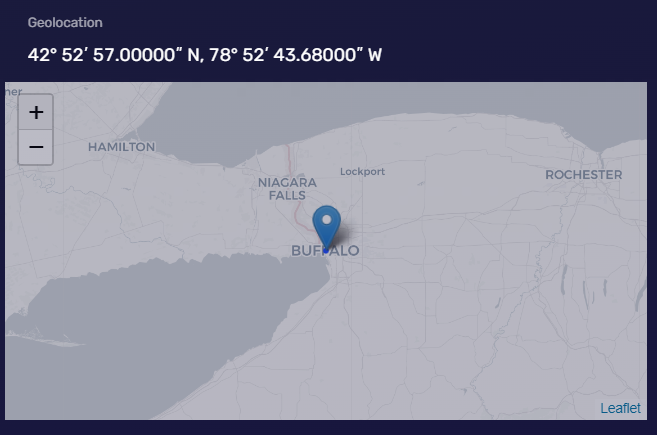
Phần này có thể giúp hiểu rõ về thuộc tính của một địa chỉ IP (quốc gia, tiểu bang/khu vực, thành phố, mã bưu điện), vĩ độ và kinh độ, cùng các thông tin khác. Nếu bạn cần hiểu rõ hơn về định vị địa lý chính xác hơn, bạn có thể nhấp vào "Hiển thị vị trí của tôi trên bản đồ" để xem. (Nó có thể hiển thị bình thường sau khi cho phép BrowserScan lấy thông tin vị trí hiện tại.)
Trình duyệt
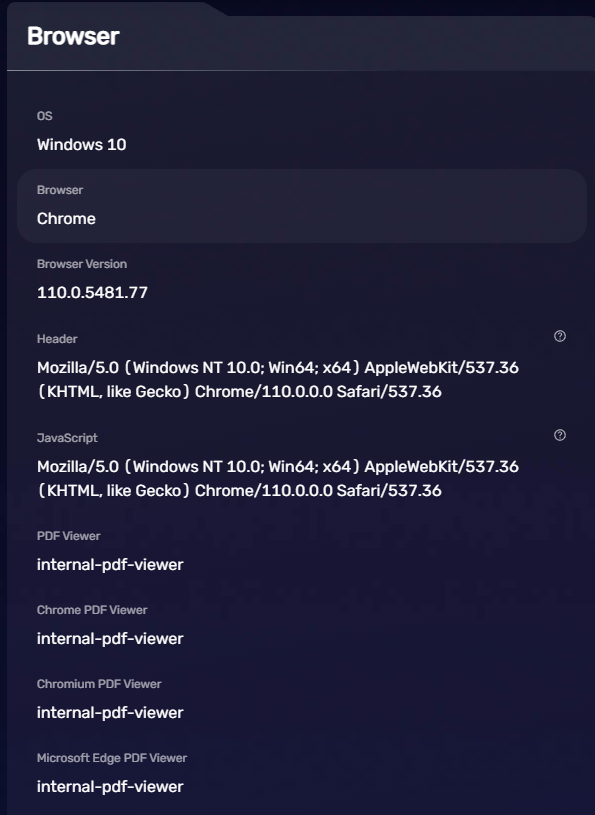
Phần này chủ yếu để xem các thông tin liên quan đến trình duyệt, chẳng hạn như hệ điều hành và phiên bản mà người dùng hiện tại đang sử dụng, loại và phiên bản của trình duyệt.
Thông tin về UserAgent, các tiện ích mở rộng của trình duyệt và các thông tin khác.
Phần cứng
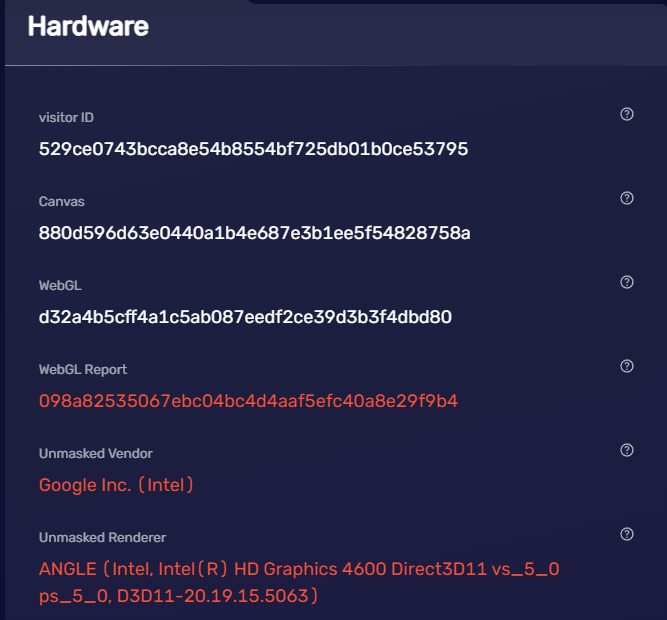
Phần này chủ yếu để xem thông tin dấu vân tay liên quan đến phần cứng, chẳng hạn như thông tin GPU, kích thước bộ nhớ, số luồng CPU, độ phân giải màn hình, dấu vân tay thiết bị phương tiện, dấu vân tay Canvas, dấu vân tay WebGL, v.v.
Ví dụ, khi trình duyệt vân tay sử dụng UserAgent của Mac OS, nếu trình duyệt vân tay không mô phỏng thông tin GPU của máy tính Apple thực, thì thông tin dấu vân tay phần cứng sẽ không khớp với thông tin UserAgent. Loại dấu vân tay trình duyệt bất thường này sẽ khơi dậy sự nghi ngờ của nền tảng.
Phần mềm
Phần phần mềm chủ yếu để xem múi giờ của IP, kiểm tra giờ địa phương của vị trí địa chỉ IP, ngôn ngữ trình duyệt sử dụng, dấu vân tay phông chữ, liệu các chức năng như Không theo dõi (Do Not Track), Cookie và các chức năng khác có được bật hay không.
Khi một địa chỉ IP nằm ở Hoa Kỳ, múi giờ và giờ địa phương cũng phải ở Hoa Kỳ, chứ không phải ở các quốc gia khác.

Đồng thời, nếu bạn đang sử dụng các kịch bản tự động để điều khiển trình duyệt, bạn cũng nên kiểm tra xem trình duyệt có hành vi giống như robot hay không, vì các nền tảng trang web thường không hoan nghênh các lượt truy cập từ "robot".
Sử dụng chức năng phát hiện tự động của BrowserScan để xem trình duyệt hiện tại có "đặc điểm robot" hay không.


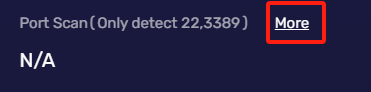
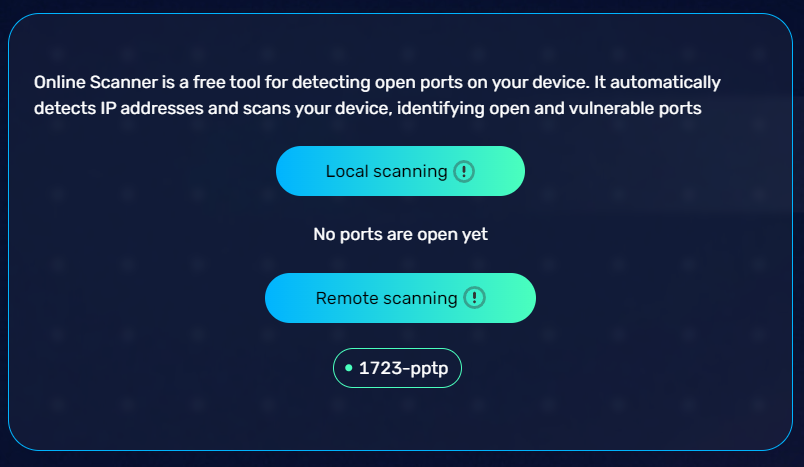
Quét cổng không chỉ có nguy cơ làm lộ thông tin cá nhân của bạn mà còn tiềm ẩn nguy cơ bị tấn công mạng. Bạn có thể sử dụng tính năng phát hiện cổng để xem có cổng nào đang mở hay không.
Các công cụ khác
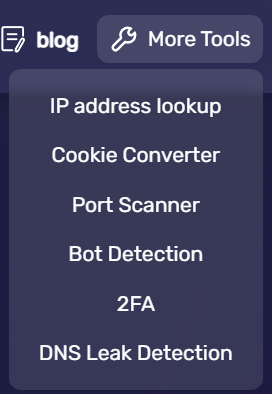
Ngoài việc phát hiện dấu vân tay trình duyệt, BrowserScan còn cung cấp các công cụ khác. Trong phần trước, chúng tôi đã giới thiệu công cụ phát hiện tự động và công cụ phát hiện cổng. Ngoài ra, BrowserScan còn cung cấp công cụ tra cứu địa chỉ IP và công cụ chuyển đổi định dạng Cookie.
Tra cứu địa chỉ IP
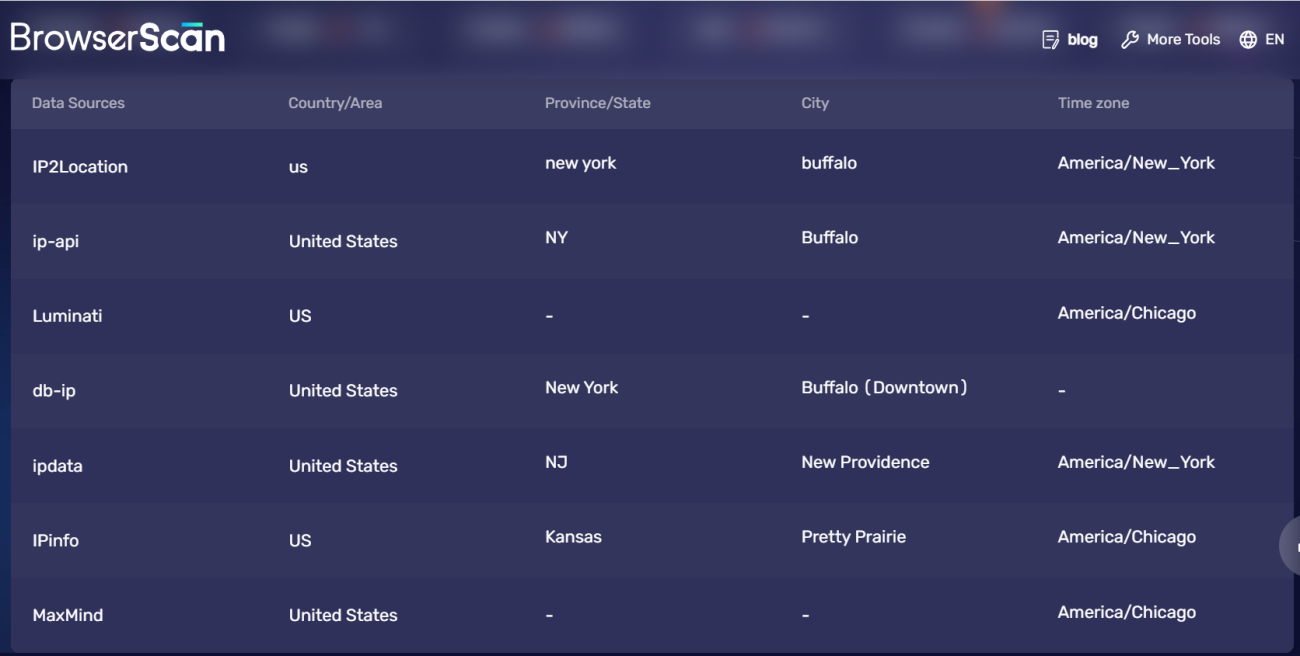
Tính năng tra cứu địa chỉ IP của BrowserScan bao gồm bảy cơ sở dữ liệu IP lớn và có thể truy vấn thông tin sở hữu của một địa chỉ IP trong bảy cơ sở dữ liệu IP khác nhau. Do sự chậm trễ và khác biệt trong việc đồng bộ hóa cơ sở dữ liệu, có khả năng cùng một địa chỉ IP sẽ cho kết quả sở hữu khác nhau khi được truy vấn trong các cơ sở dữ liệu IP khác nhau. Do đó, khi bạn đang vận hành nhiều tài khoản trên một trang web và trang web đó nhạy cảm với những thay đổi về địa chỉ IP của tài khoản, tính năng này có thể rất hữu ích. Nếu địa chỉ IP proxy được sử dụng có vẻ có quyền sở hữu khác nhau, thì bạn có thể cần cân nhắc việc thay đổi nó.
Công cụ chuyển đổi Cookie
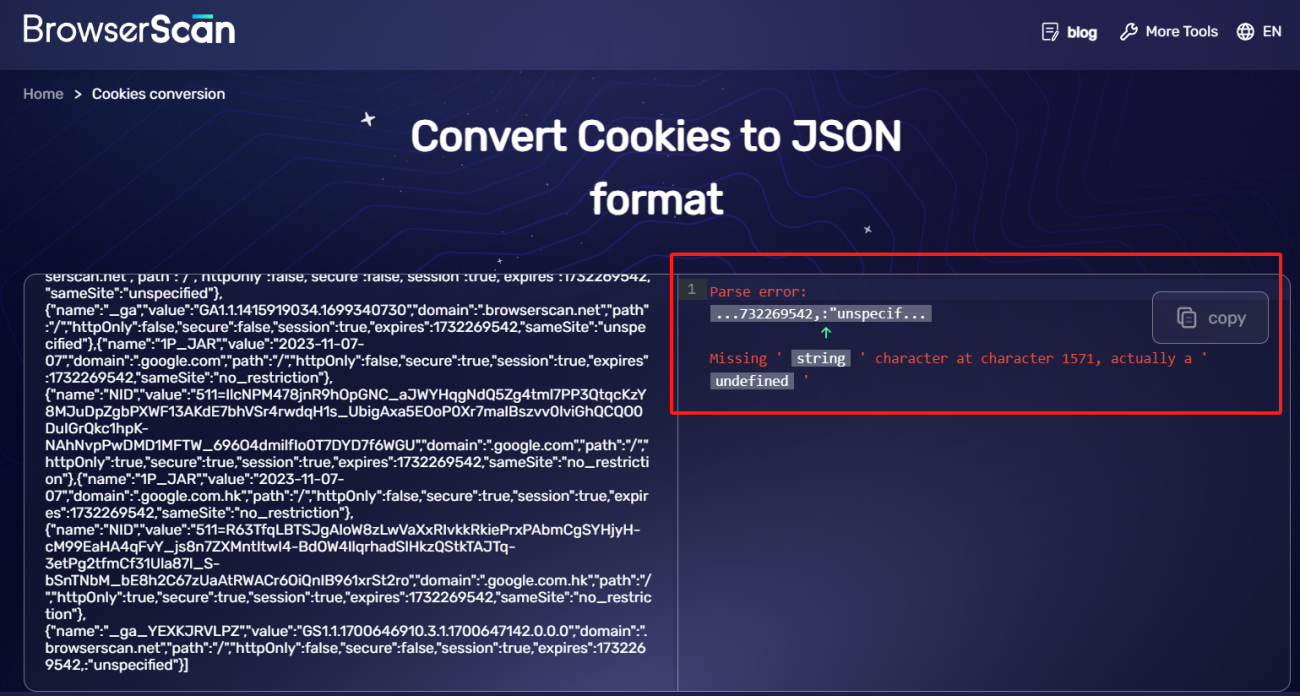
Bạn có thể kiểm tra xem có trường nào bị thiếu trong Cookie hay không.
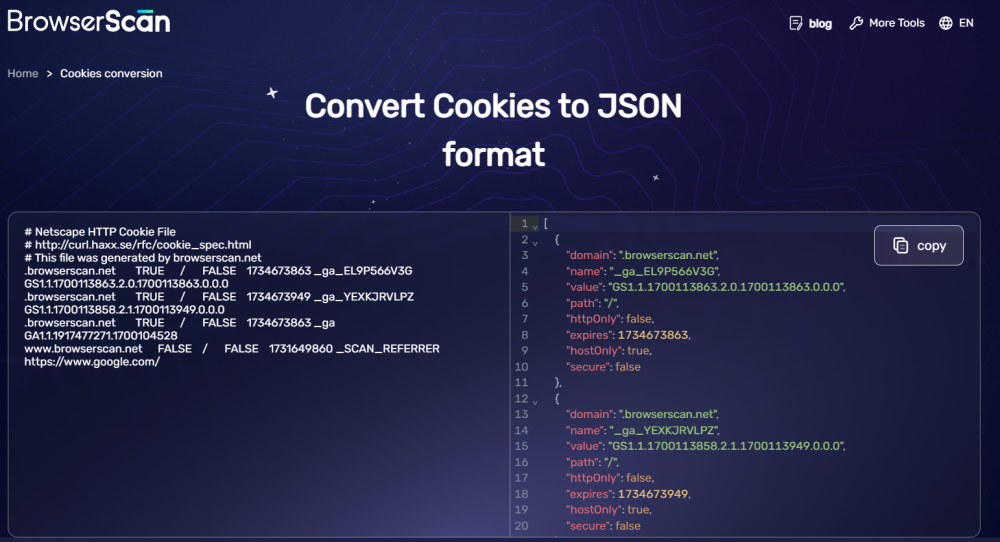
BrowserScan hỗ trợ chuyển đổi Cookie từ định dạng Netscape sang định dạng JSON.
Kết luận
BrowserScan không ngừng nghiên cứu về dấu vân tay trình duyệt và liên tục tối ưu hóa các kỹ thuật để phát hiện dấu vân tay trình duyệt. Nếu bạn hiện đang sử dụng các trình duyệt chống phát hiện như AdsPower, Multilogin, Gologin, v.v., bạn cũng nên sử dụng BrowserScan để kiểm tra, giống như việc kiểm tra sức khỏe định kỳ, để xem có bất kỳ điểm bất thường nào không.